문의 오는 블로그 세팅법
블로그 하는 대표님, 원장님들 만나 보면 이런 말씀을 하시는 분들이 종종 계십니다. '글은 열심히 쓰는데, 왜 문의는 안 오지?'
그런데 블로그 첫 화면을 같이 열어 보면, 이유가 거기 있는 경우가 정말 많더라고요. 들어온 사람이 3초 안에 '여기가 어떤 곳이고, 왜 여기로 가야 하는지' 알 수가 없거든요.
시작하기 전에: 세팅의 세 가지 원칙
저는 3개월 만에 적자 나던 필라테스 센터를 블로그로 살렸는데요. 이 작업 중에는 글쓰기뿐만 아니라, 이런 세팅도 포함되어 있습니다.
먼저 하나만 말씀드릴게요. '홈페이지형 블로그'처럼 예쁘게 꾸미는 것과 문의가 늘어나는 것은 크게 상관이 없습니다. 겉보기에 있어 보이는 건 맞아요. 그런데 문의량을 늘리는 데는 최소한만 하면 됩니다. 이 자료는 그 최소한을 알려드리는 자료예요.
이 자료에서 이야기하는 세팅은 전부 세 가지 원칙에서 나옵니다.
가독성: 쉽게 읽혀야 한다.
일관성: '여기가 거기인가?' 싶어야 한다.
접근성: 중요한 글을 쉽게 찾을 수 있어야 한다.
이 세 원칙은 블로그 세팅뿐 아니라 블로그 글쓰기, 네이버 플레이스 세팅에도 그대로 적용돼요. 순서대로 따라 하시면 30분이면 충분합니다.
1부
모바일 블로그 첫 화면 7가지
왜 모바일부터 하냐고요? 제가 운영하는 센터 블로그도 방문자의 60% 이상이 스마트폰으로 들어옵니다. PC로 글을 쓰시는 분들은 내 블로그가 폰에서 어떻게 보이는지 전.혀. 신경 쓰지 않는 경우가 많더라고요. 어떻게 보면 PC보다 더 중요한데 말이죠.
지금 폰으로 내 블로그를 하나 열어 두고, 아래 화면과 비교하면서 보세요.
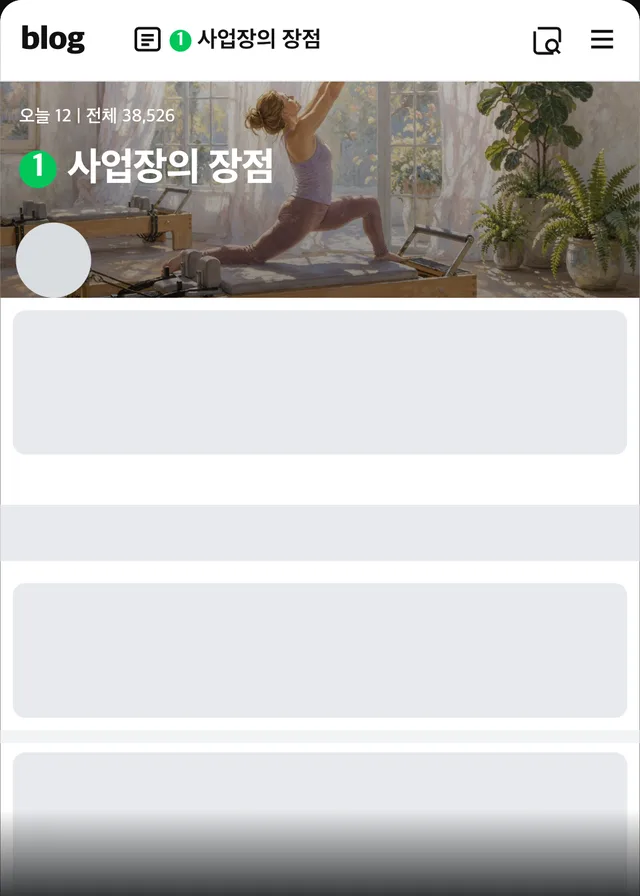
1블로그 제목에는 사업장의 장점을
첫 화면 맨 위, 제일 큰 글씨가 들어가는 곳이 블로그 제목이에요. 여기에 'OO필라테스 블로그'처럼 이름만 적어 두신 분들이 많은데요. 이름은 바로 아래 프로필에서도 보입니다. 제목 자리는 '우리 사업장이 왜 좋은지' 한 줄로 쓰는 자리로 쓰세요.
'OO동 주민이 오래 다니는 필라테스', '1:1로 몸부터 보는 필라테스'처럼요. 처음 들어온 사람이 '아, 여기는 이런 곳이구나' 하고 3초 안에 알 수 있으면 됩니다.
설정은 PC에서 관리 → 기본 설정 → 블로그 정보의 '블로그명'에서 바꿀 수 있어요.
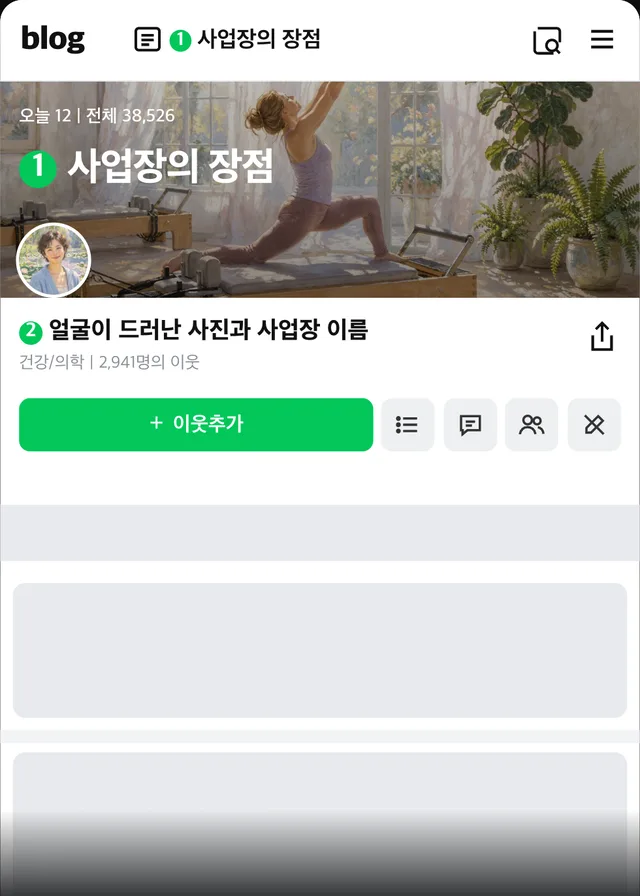
2얼굴이 드러난 사진과 사업장 이름
프로필 사진은 로고보다 대표님, 원장님 얼굴이 드러난 사진을 추천드려요. 사람들은 결국 '누가 하는 곳인지'를 보고 문의를 하거든요. 얼굴이 보이면 믿음이 생깁니다. 정 얼굴이 부담스러우시면, 사업장 안에서 일하는 모습이 보이는 사진도 괜찮아요.
그리고 프로필 이름(별명)에는 사업장 이름을 그대로 넣어 주세요. 'OO필라테스 OO점'처럼요. 블로그 제목에 장점을 썼으니, 이름은 여기서 보여주면 됩니다.
같은 블로그 정보 화면에서 '블로그 프로필 이미지'와 '별명'을 바꿀 수 있어요.
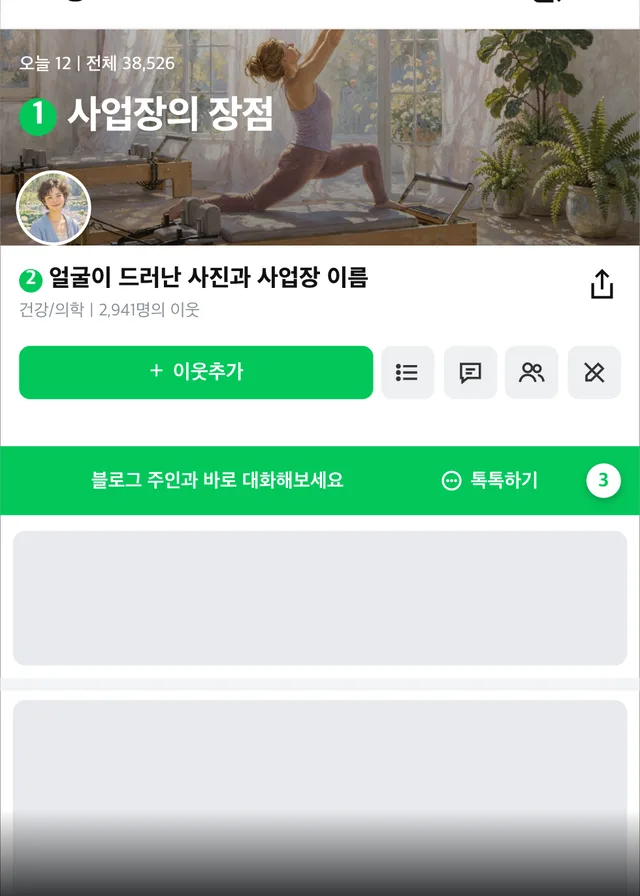
3네이버 톡톡과 예약 연동
문의를 받는 메신저로 카카오톡을 쓰시는 분들이 많죠. 틀린 방법은 아니에요. 그런데 저는 블로그에서는 네이버 톡톡을 추천드립니다. 이유는 두 가지예요.
하나는, 어떤 글을 보고 문의했는지 알 수 있어요. 톡톡으로 문의가 오면 그 사람이 직전에 본 글이 같이 보이거든요. 한 번이라도 '이 글에서 문의가 왔구나'를 알게 되면, 어떤 글을 더 써야 하는지 확신을 가지고 쓸 수 있습니다.
다른 하나는, 네이버에 데이터가 남아요. 네이버는 '이 지역에서 잘 운영되고 있는 곳'을 알아야 검색에 보여줄 수 있잖아요. 톡톡으로 오간 문의는 네이버가 알 수 있지만, 카톡으로 넘어가면 네이버는 모릅니다.
그리고 요즘에 시도 중인 게 있는데... AI로 메신저 상담을 자동화해 보려고 하고 있는데요. 네이버 톡톡이 카톡보다 더 수월한 것 같아요. 이건 정말로 해 보고, 제 SNS들 통해서 소식 전해 드릴게요.
설정 순서는 이렇습니다.
- 네이버에서 '네이버 톡톡 파트너 센터'를 검색해 들어가 [시작하기]로 등록해 주세요. 그냥 '네이버 톡톡'으로 검색하면 고객용 화면이 나오니 꼭 '파트너 센터'로 검색하세요. 등록하면 네이버가 검수를 하고, 검수가 끝나야 쓸 수 있어요.
- 검수가 끝나면 블로그에서 관리 → 기본 설정 → 블로그 정보 맨 아래 '네이버 톡톡 연결'을 눌러 연결해 주세요. 이 메뉴가 안 보이면 아직 검수가 안 끝난 거예요.
- 연결이 끝나면 글을 쓸 때 위쪽 메뉴에 '톡톡' 버튼이 생겨요. 글마다 이 버튼으로 톡톡을 넣어 주세요. 저는 기본 배너만 씁니다. 대신 그 바로 위에 '필라테스 찾으시면 아래 톡톡으로 편하게 연락 주세요.'처럼 한 줄을 적어 둬요.
네이버 예약을 쓰고 계신다면 블로그에도 예약을 연결해 두세요.
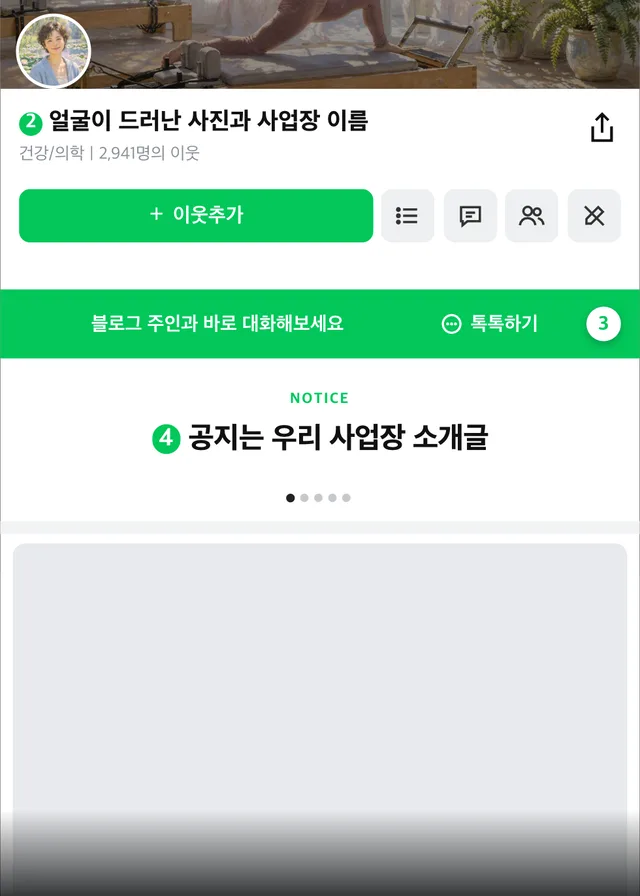
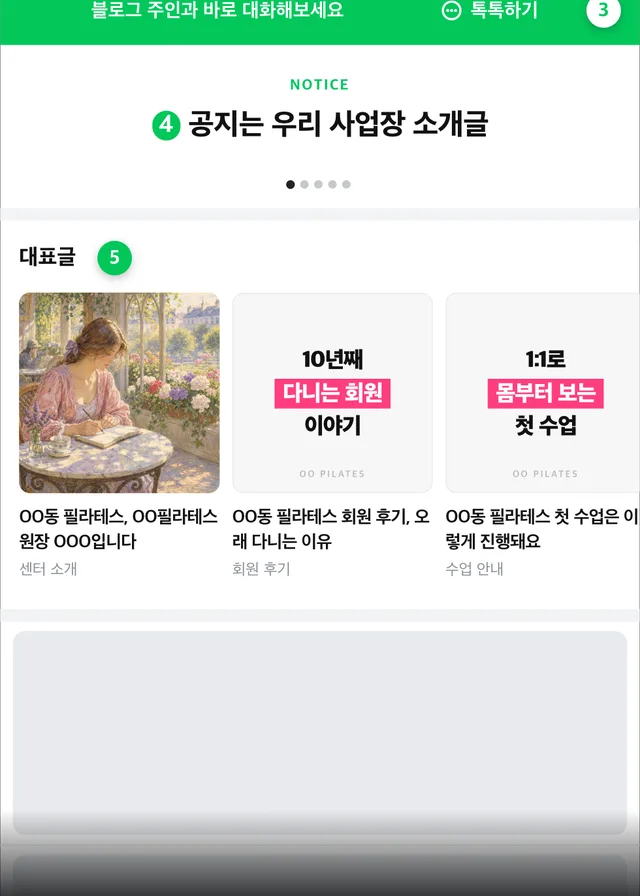
4공지는 우리 사업장 소개글로
첫 화면에서 공지 자리는 생각보다 눈에 잘 띄어요. 그런데 여기에 '휴무 안내'나 몇 달 지난 이벤트가 걸려 있는 경우가 많더라고요.
공지에는 '우리 사업장 소개글'을 걸어 주세요. 처음 온 사람이 제일 먼저 읽어야 할 글은 '여기가 어떤 곳인지'를 알려주는 글이니까요. 어떤 사람이 운영하고, 어떤 분들이 오시고, 와서 무엇이 달라지는지가 담긴 글이면 됩니다.
글을 발행할 때 발행 설정에서 공지로 등록할 수 있어요.
5인기글 말고 대표글
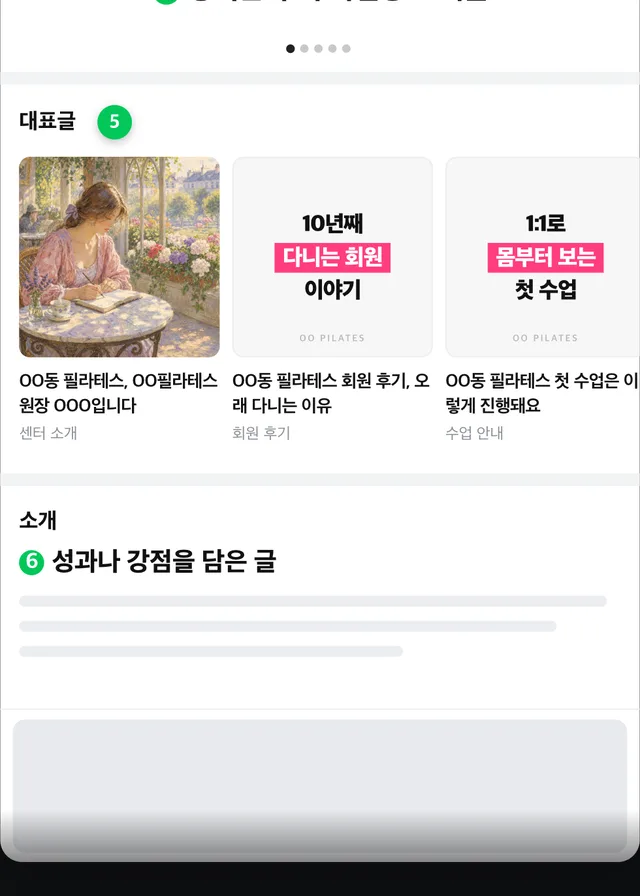
모바일 세팅에서 제가 가장 중요하다고 생각하는 부분이에요.
처음에는 첫 화면에 '인기글'과 '대표글'이 둘 다 보이고 있을 거예요. 여기서 인기글은 해제하고, 대표글만 보이게 해 주세요. 인기글은 조회수가 높은 글을 자동으로 보여주는데요. 조회수가 높은 글이 꼭 우리 사업장을 잘 보여주는 글은 아니거든요. 오래전에 쓴 일상 글이 맨 앞에 나올 수도 있어요.
대표글에는 대표 소개, 사업장 소개, 후기처럼 중요한 글을 먼저 보이게 해 주세요. 제가 운영하는 센터도 원장 소개글이 가장 먼저 보입니다. 설정은 두 군데예요.
- PC에서 관리 → 메뉴·글·동영상 관리 → 블로그로 들어가 중요한 글들을 모은 카테고리를 만들고, 이 카테고리를 '대표 카테고리'로 설정해 주세요.
- 블로그 앱에서 내 블로그 첫 화면의 홈편집으로 들어가 인기글은 끄고 대표글은 켜 주세요.
6성과나 강점을 담은 소개글
첫 화면 '소개' 자리에는 블로그 정보에 적은 소개글이 나옵니다. 여기를 비워 두거나 '안녕하세요, OO입니다' 한 줄만 적어 두신 분들이 많은데요. 아까워요.
소개글에는 성과나 강점을 담아 주세요. '10년 동안 회원 OO명을 만났습니다', '1:1로 몸 상태부터 보고 수업을 짭니다'처럼, 숫자나 구체적인 사실이 들어가면 더 좋습니다. 사람들은 이 한두 줄을 보고 '여기 믿어도 되겠다' 싶으면 대표글을 눌러 봐요.
관리 → 기본 설정 → 블로그 정보의 '소개글'에서 쓸 수 있어요.
7전화번호와 위치
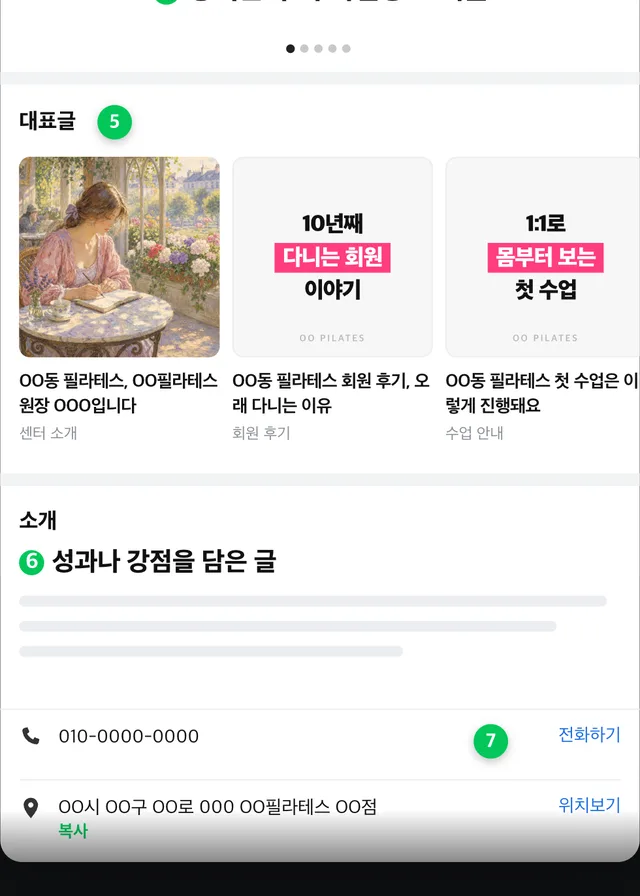
마지막은 전화번호와 위치예요. 다 읽고 '가 볼까?' 싶은 사람이 바로 전화하고, 바로 길을 찾을 수 있어야 합니다. 이 순간에 번호를 찾느라 헤매면 그대로 나가 버려요.
블로그 앱의 [홈편집]에서 첫 화면에 넣을 수 있어요.
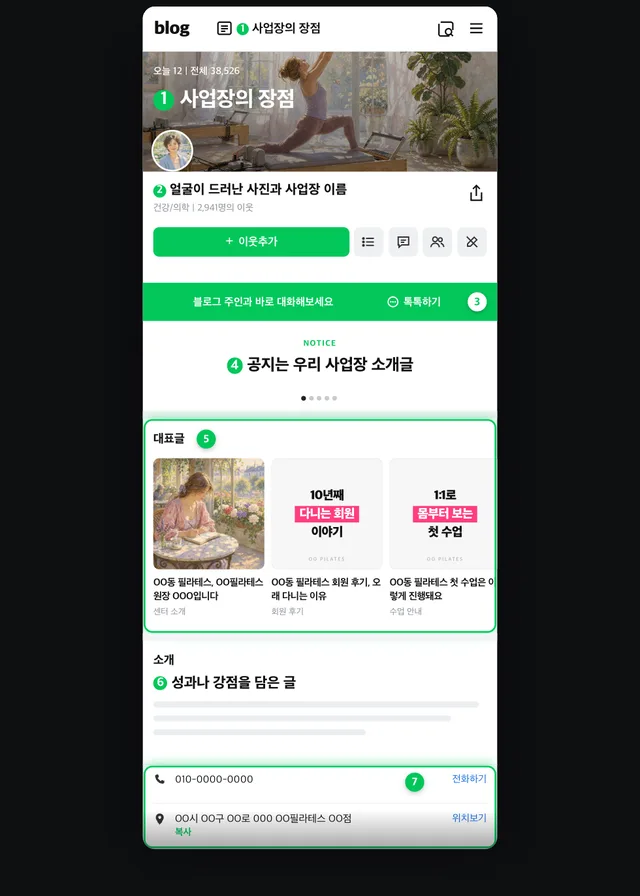
5번 대표글과 7번 전화번호·위치는 설정만 하면 끝나는 것들인데요. 이런 기능이 있는지도 모르시는 분들이 정말 많으시더라고요. 지금 바로 해 두세요. 5분이면 됩니다.
2부
PC에서 한 번만 해 두면 되는 기본 설정
첫 화면을 바꿨다면, 이제 글이 잘 읽히고 우리 사업장이 기억에 남도록 기본 설정을 해 둘 차례예요. 블로그 어디에 어떤 메뉴가 있는지 아직 모르신다면, 이번 기회에 메뉴를 하나씩 눌러 보시는 것도 좋습니다.
가독성: 쉽게 읽혀야 한다
블로그는 글 기반의 매체예요. 그래서 글이 잘 읽히는 게 중요합니다. 그리고 잘 읽히는 글이 그렇지 않은 글보다 설득력도 높아요.
관리 → 기본 설정 → 기본 서체 설정에서 아래처럼 맞춰 주세요.
- 글자체는 '나눔고딕', '마루부리', '나눔스퀘어'를 추천드려요. 다른 글꼴도 괜찮지만 '다시시작해', '바른히피', '우리딸손글씨' 같은 손글씨체는 피해 주세요. 글을 써 보면 정말 눈에 안 들어옵니다.
- 글자 크기는 15나 16이 좋아요.
- 줄 간격은 200%로 넉넉하게 주세요.
- 정렬은 왼쪽 정렬을 써 주세요. 우리는 왼쪽에서 오른쪽으로 글을 읽잖아요. 블로그에서 가운데 정렬 글을 자주 보게 되는데요, 진지하게 읽을 글로는 가독성이 떨어집니다. 폰에서도 왼쪽 정렬이 훨씬 잘 읽혀요.
꾸미기 설정 → 레이아웃·위젯 설정에서는 두 가지만 챙기세요.
- 사이드바가 왼쪽에 오는 형태를 고르세요. PC에서 글을 읽다가 다른 카테고리로 넘어가기 편하고, 프로필도 같이 보여줄 수 있어요.
- 글 영역은 '보통'으로 해 주세요. '넓게'로 두면 PC에서 한 문장이 좌우로 너무 길게 펼쳐져서 읽기 힘들어요.
일관성: '여기가 거기인가?' 싶어야 한다
우리는 글 하나에 한 시간, 많게는 세 시간도 씁니다. 그런데 읽는 사람은 그렇지 않아요. 3분만 머물러도 정말 꼼꼼히 읽은 거예요. 대부분은 '슥~' 넘기면서 봅니다. 이런 분들 머릿속에 우리 사업장을 남기려면, 같은 모습을 반복해서 보여줘야 해요.
첫 번째는 브랜드 컬러예요. 이미 사업장이 있다면 명함이나 로고에 들어간 색, 아니면 인테리어에서 가장 많이 보이는 색을 고르면 됩니다. 색상 코드까지 확인해서 썸네일과 강조 글자색에 계속 써 주세요. 글자색을 고르는 곳에서 [더보기]를 누르면 색상 코드를 넣을 수 있어요.
두 번째는 같은 틀의 썸네일(대표 사진)이에요. 저는 정사각형 이미지에 글자만 바꿔 넣는 방식으로만 씁니다. 글마다 문구는 바뀌지만 전체 모양은 똑같이요. 검색 결과에 나란히 떴을 때 '아, 거기구나' 하고 알아보게 하려는 거예요. 미리캔버스나 캔바로 매번 새롭고 예쁜 썸네일을 만드시는 분들도 계신데요. 그러면 '슥~' 넘기는 사람들에게 우리 인상을 반복해서 남길 수가 없어요. 괜한 고생하지 마세요.
세 번째는 모바일 커버 사진이에요. 네이버 플레이스 대표 사진과 맞춰 주세요. 꼭 같은 사진이 아니어도, 같은 사업장이라고 느낄 수 있는 비슷한 사진이면 됩니다. 블로그 앱 홈편집에서 바꿀 수 있어요.
접근성: 중요한 글을 쉽게 찾을 수 있어야 한다
모든 글이 똑같이 중요하지는 않아요. 그래서 중요한 글을 잘 찾을 수 있게 정리해 두는 작업이 필요합니다.
대표 카테고리를 설정해 주세요. 1부 5번에서 말씀드린 그 설정이에요. 블로그 마케팅에서는 '사업주 소개글'과 '사업장 소개글'이 제일 중요할 때가 많습니다. 이 글들을 모은 카테고리를 '대표'로 정해 두면, 블로그에 들어오자마자 이 글이 보여요.
페이지당 글은 1개로 설정해 주세요. 한 화면에 글이 여러 개 이어지면 스크롤을 내리다가 내가 어떤 글을 읽고 있었는지 헤매게 됩니다. 1개로 두면 글의 시작과 끝이 분명해져요. 더 보여주고 싶은 글이 있다면, 읽고 있는 글 안에 링크를 남겨서 넘어가게 하면 됩니다.
마치며
블로그 세팅에 필요한 최소한만 알려드렸어요. 블로그 상단 이미지를 따로 만드는 것처럼 더 할 수 있는 건 많지만, 그건 블로그를 운영하다 보면 자연스럽게 필요가 느껴질 때 하셔도 충분합니다.
간단하죠? 하지만 이 자료를 다 읽고 '나중에 해야지' 하면, 잊어버리실 거예요. 저도 그랬으니까요. 지금 잠깐 폰을 켜서, 위에서 말씀드린 것들 설정하고 오세요. 1부 7가지만 해도 첫 화면이 달라집니다.
세팅이 끝났다면 이제 진짜 시작이에요. 어떤 글을 써야 문의가 오는지, 블로그로 사업장 매출을 만드는 전체 과정이 궁금하시다면 아래 자료도 같이 보세요.
다른 무료 자료
이 자료 말고도 무료로 볼 수 있는 자료가 더 있어요.
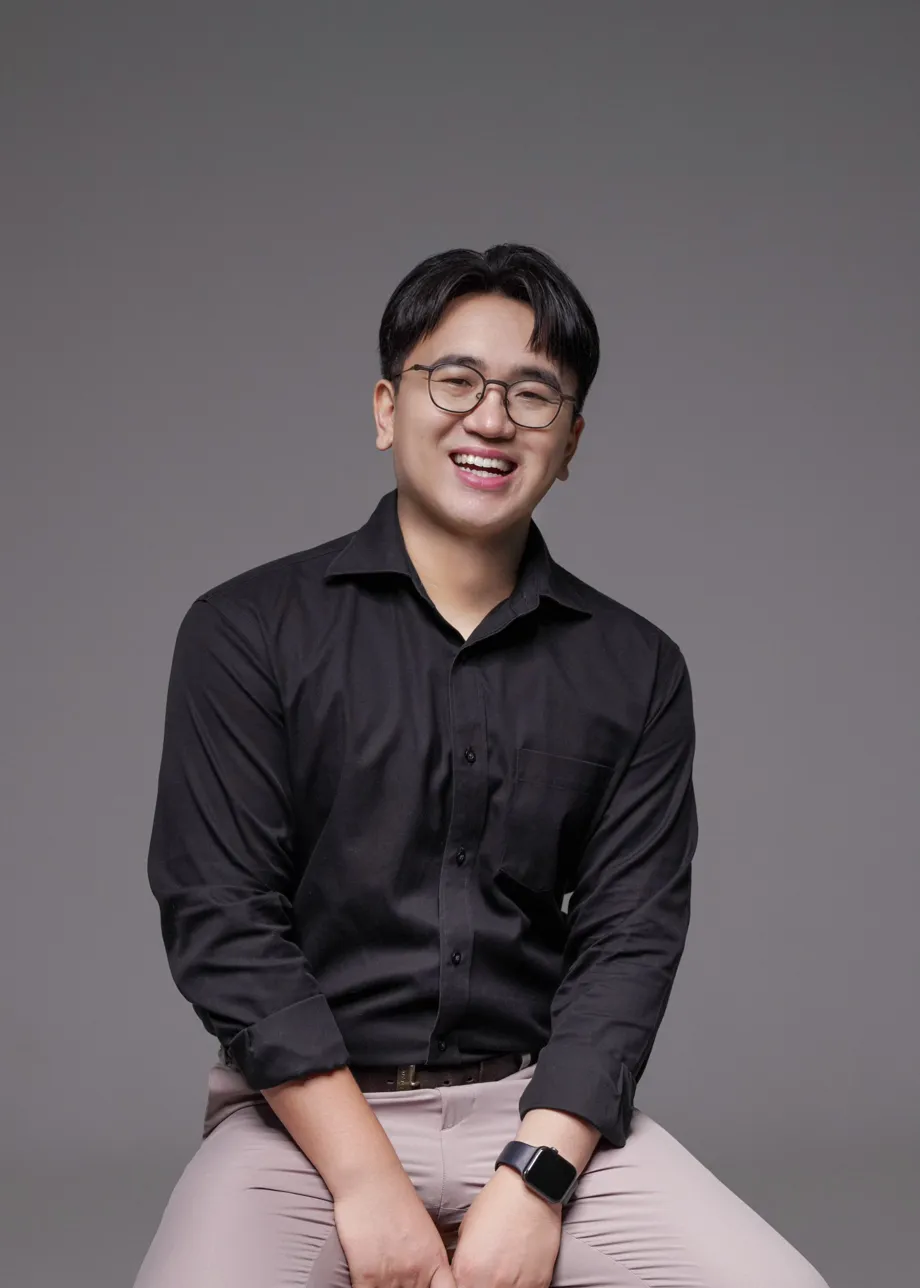
이 자료를 만든 사람
책 읽고, 글 쓰고, 그걸로 사업을 키우는 사람.
모네타리움 강승우입니다. 보통 '모네님' 이라고 많이 부르십니다.
와이프와 필라테스 센터 2개를 운영하고 있고, 저는 또 마케팅 회사 '모네랩' 을 운영하고 있어요. 그 과정을 두 권의 책 <내 블로그가 고객을 데려왔다>, <독서는 어떻게 나를 바꿨는가>에 썼습니다.
요즘은 AI로 일하는 방식을 바꾸는 실험을 매일 하고 있어요.
잘된 것도, 망한 것도 숨기지 않고 공유합니다. 같이 성장하고 싶다면 따라와 주세요.